第 22 章
22.12自适应布局、桌面窗口与多形态设备性能
自适应布局应响应当前窗口和姿态,而不是猜测设备类别;桌面窗口、折叠状态和旋转都可能在运行中改变可用空间。把尺寸决策集中在页面入口,并限制重组与重新布局范围,才能同时保证正确性和性能。
版本范围与源码依据
自适应界面(Adaptive UI)依据当前应用窗口的可用空间、折叠姿态和输入方式调整布局。设备名称只能用于概括使用场景,不能代替运行时窗口信息:平板上的分屏窗口可能属于紧凑(Compact)宽度,手机连接桌面显示器后也可能属于大(Large)或超大(Extra-large)宽度。
本文采用这些版本:
| 层级 | 版本依据 | 说明 |
|---|---|---|
| Android 平台 | Android 17 / API 37 / android-17.0.0_r1 |
ViewRootImpl、WindowManager、WM Shell、BLAST、SurfaceFlinger 与 HWC 按该源码标签核查 |
| Android 内核 | android17-6.18-2026-06_r6 |
调度、cpuset 与 dma-fence 只说明公共内核机制,不推断厂商 DPU/GPU 实现 |
| Compose UI | 1.11.4 稳定版 | Compose 独立发布,不随 API 37 一起定版 |
| Material 3 Adaptive | 1.2.0 稳定版 | 示例代码使用这一版公开 API;Large / Extra-large 分类需要显式开启 |
| Jetpack WindowManager | 1.5.1 稳定版 | WindowInfoTracker、FoldingFeature 与 WindowMetricsCalculator 按这一版说明 |
Material 3 Adaptive 1.3.0-rc01 是候选发布版(release candidate,RC),已经调整部分窗口信息 API。生产项目若采用 1.3.x,应按该版本的迁移说明改写调用;1.3.x 标记弃用的 API 在 1.2.0 中仍可能是正确用法。
一、窗口尺寸类别描述窗口,不描述设备
1. 宽度有五档,高度有三档
当前官方窗口分类如下:
| 分类 | 当前窗口可用尺寸 |
|---|---|
| 紧凑(Compact)宽度 | width < 600dp |
| 中等(Medium)宽度 | 600dp ≤ width < 840dp |
| 扩展(Expanded)宽度 | 840dp ≤ width < 1200dp |
| 大(Large)宽度 | 1200dp ≤ width < 1600dp |
| 超大(Extra-large)宽度 | width ≥ 1600dp |
| 紧凑(Compact)高度 | height < 480dp |
| 中等(Medium)高度 | 480dp ≤ height < 900dp |
| 扩展(Expanded)高度 | height ≥ 900dp |
宽度适合决定导航形态、窗格(pane)数量和信息密度,高度也不能省略。横屏手机或桌面上的矮窗口可能具有中等或扩展宽度,同时只有紧凑高度;此时机械地切成双窗格会压缩触控区域、列表和详情内容。
Material 3 Adaptive 1.2.0 的 currentWindowAdaptiveInfo() 默认仍按 Compact、Medium、Expanded 三档计算。传入 supportLargeAndXLargeWidth = true 后,计算才会包含 1200dp 与 1600dp 两个断点。calculatePaneScaffoldDirective() 生成窗格布局指令:Compact 和 Medium 默认允许一个横向分区,Expanded 允许两个,Large 和 Extra-large 最多允许三个。calculatePaneScaffoldDirectiveWithTwoPanesOnMediumWidth() 会让 Medium 使用双窗格,但源码文档也提醒,这可能使内容过密,只适合确有需求的页面。
2. 类别变化和连续调整窗口不是同一频率
拖动自由窗口时,原始约束可能连续变化;窗口尺寸类别只在跨越 600、840、1200、1600dp 等断点时变化。上层页面模式因此只有少数离散状态,但断点范围内依然会产生布局成本:
- 父约束每次变化都可能触发 Compose 测量、布局,或 View 的遍历(traversal);
- 文本宽度、行数、Lazy 容器的可见项、图片目标尺寸和系统占用区域都可能在同一尺寸类别内变化;
remember保存计算结果或对象身份,不会阻止约束变化引发测量;derivedStateOf只适合把高频可观察输入转换成变化较少的派生状态,不能普遍加速窗口尺寸调整。
窗口尺寸类别用于页面级决策。组件能否排下按钮、图表或卡片内容,仍要依据组件收到的约束,不必把整个窗口类别逐层传到每个子组件。
3. 系统栏和窗口装饰仍占用内容空间
桌面窗口标题栏(caption)、状态栏、导航栏、显示缺口和输入法(IME)都会改变内容可用区域。窗口达到 Expanded 宽度,不代表扣除系统占用区域(Insets)后,每个窗格仍满足设计的最小宽度。边到边(edge-to-edge)页面应在统一位置处理 WindowInsets,避免页面布局容器、窗格和子组件重复增加内边距。
LocalWindowInfo.current.containerSize、平台 WindowMetrics 和布局阶段得到的内容约束处于不同层次。页面模式可以由窗口级信息决定,具体窗格的排版应以自身测量约束为准。混用这些尺寸而不注明坐标空间,容易重复扣除 Insets,或者误把窗口尺寸当成内容尺寸。
二、把自适应决策集中在页面入口
1. 各依赖使用自己的版本号
这些依赖用于 Compose 的典型列表—详情布局,以及直接读取折叠特征。三个 Material 3 Adaptive 依赖模块保持同一版本,WindowManager 单独指定版本。
dependencies {
    implementation("androidx.compose.material3.adaptive:adaptive:1.2.0")
    implementation("androidx.compose.material3.adaptive:adaptive-layout:1.2.0")
    implementation("androidx.compose.material3.adaptive:adaptive-navigation:1.2.0")
    implementation("androidx.window:window:1.5.1")
}
版本目录或 Compose BOM(统一管理 Compose 依赖版本的物料清单)可以替代硬编码版本,但构建产物仍要能还原最终解析到的依赖模块版本。平台 API 37、Compose UI 和 Material 3 Adaptive 不能共用一个“Android 17 版本”标签。
2. 一个页面只计算一次上层布局指令
这段代码展示稳定版 1.2.0 的列表—详情入口。它显式启用五档宽度分类,并把同一个 PaneScaffoldDirective 同时交给导航器和窗格布局;ArticleList 与 ArticleDetail 是页面自己的内容组件。
@OptIn(ExperimentalMaterial3AdaptiveApi::class)
@Composable
fun AdaptiveArticleRoute(
    articles: List<ArticleSummary>,
) {
    val adaptiveInfo =
        currentWindowAdaptiveInfo(
            supportLargeAndXLargeWidth = true,
        )
    val directive = calculatePaneScaffoldDirective(adaptiveInfo)
    val navigator =
        rememberListDetailPaneScaffoldNavigator<Long>(
            scaffoldDirective = directive,
        )
    val coroutineScope = rememberCoroutineScope()

    ListDetailPaneScaffold(
        directive = navigator.scaffoldDirective,
        value = navigator.scaffoldValue,
        listPane = {
            AnimatedPane {
                ArticleList(
                    articles = articles,
                    onArticleClick = { articleId ->
                        coroutineScope.launch {
                            navigator.navigateTo(
                                pane = ListDetailPaneScaffoldRole.Detail,
                                contentKey = articleId,
                            )
                        }
                    },
                )
            }
        },
        detailPane = {
            AnimatedPane {
                ArticleDetail(
                    articleId = navigator.currentDestination?.contentKey,
                )
            }
        },
    )
}
rememberListDetailPaneScaffoldNavigator() 用可保存状态记录目的地历史,泛型内容键(key)必须能写入 Android 的状态容器 Bundle。示例使用 Long,不会把完整业务对象放进保存状态。布局指令随窗口信息变化时,导航器会接收新值;列表数据和选中内容仍应由 ViewModel、数据仓库或其他页面状态持有。
AnimatedPane 提供窗格进入、退出和适配动画。它不会自动降低图片解码、数据库查询或复杂内容组合的成本。拖动窗口时,如果动画与资源加载重叠,应分别测量,并根据产品设计缩小动画范围或停用不必要的过渡。
3. BoxWithConstraints 只处理组件级约束
BoxWithConstraints 基于 SubcomposeLayout:它先取得父级约束,再据此组合子内容。内容读取 maxWidth、maxHeight 等约束后,约束变化可能使该内容重新组合并再次测量。它适合卡片、工具栏、图表等局部组件;页面每一层都使用它,会增加这种二阶段组合和测量工作。
判断某个组件是否需要它,可以问三个问题:
- 分支是否只依赖这个组件收到的约束?
- 分支内是否执行了解析、排序、图片请求或其他不该处于组合阶段的工作?
- 父级已经给出明确模式时,子级能否直接接收枚举或数据,省去重复分类?
Compose 的强跳过(strong skipping)、稳定参数和 Lazy 列表项键解决的是不同问题。强跳过决定参数满足条件时能否省略一次可组合函数调用,稳定的键用于维持列表项身份;二者都不能取消父约束变化后的测量和布局。
4. 窗格变化时要保留用户状态
单窗格与双窗格往往使用不同的 Compose 调用位置。即使数据键相同,内容换到另一个调用位置也可能创建新的组合实例。滚动位置、草稿、筛选条件和导航选择应有明确的状态所有者:
- 业务数据和选中项放在 ViewModel 或业务状态容器;
- 短期 UI 状态使用
rememberSaveable,并确认保存键与保存策略; - 多个窗格需要各自的滚动位置时,按窗格和内容 ID 保存;
- Lazy 列表项键使用不可变业务 ID,不使用索引或会变化的标题;
- 不因窗口尺寸类别变化重新发起同一网络请求或清空导航历史。
“移动已有界面”只是视觉描述。Compose 用槽位表(slot table)记录组合结构;调用位置改变时,原来的组合实例不一定能够复用。性能目标应写成可验证的状态保留、组合范围和帧时间。
三、折叠姿态不等于连续铰链角度
1. FoldingFeature 提供哪些信息
WindowManager 1.5.1 的 FoldingFeature 公开:
state:FLAT表示平坦展开,HALF_OPENED表示半开姿态;orientation:HORIZONTAL表示特征横向延伸,VERTICAL表示纵向延伸;occlusionType:NONE表示特征区域不遮挡内容,FULL表示其边界范围完全遮挡内容;isSeparating:显示特征是否把内容区域分成两个逻辑区域;bounds:该特征在当前窗口坐标空间中的边界。
它不提供连续的铰链角度。产品若需要角度传感器数据,必须使用设备明确支持的其他 API,并单独处理能力探测、权限、采样频率和兼容性;不能从 HALF_OPENED 推导固定角度。
Material 3 Adaptive 的 WindowAdaptiveInfo 已包含由窗口折叠特征计算出的姿态对象 Posture。只做典型布局时可直接使用这份信息;页面还要处理遮挡区域、相机预览或设备特定交互时,再直接订阅 WindowInfoTracker。
2. 订阅必须跟随当前 Activity 生命周期
这段 Activity 代码只在生命周期达到 STARTED 后收集当前窗口的折叠特征,并保存在 Activity 自己的 StateFlow 状态流中。每次开始收集前先清除旧值,Activity 重建后也会为新实例建立新的数据流订阅。
class FoldAwareActivity : ComponentActivity() {
    private val _foldingFeature = MutableStateFlow<FoldingFeature?>(null)
    val foldingFeature: StateFlow<FoldingFeature?> =
        _foldingFeature.asStateFlow()

    override fun onCreate(savedInstanceState: Bundle?) {
        super.onCreate(savedInstanceState)

        lifecycleScope.launch {
            repeatOnLifecycle(Lifecycle.State.STARTED) {
                _foldingFeature.value = null
                try {
                    WindowInfoTracker
                        .getOrCreate(this@FoldAwareActivity)
                        .windowLayoutInfo(this@FoldAwareActivity)
                        .map { layoutInfo ->
                            layoutInfo.displayFeatures
                                .filterIsInstance<FoldingFeature>()
                                .firstOrNull()
                        }
                        .distinctUntilChanged()
                        .collect { feature ->
                            _foldingFeature.value = feature
                        }
                } finally {
                    _foldingFeature.value = null
                }
            }
        }
    }
}
windowLayoutInfo(activity) 首次发出数据的时机取决于设备实现,页面要允许暂时没有 FoldingFeature。它返回的数据流与当前 Activity 的窗口实例绑定,不应缓存到跨 Activity 单例中长期复用。页面可以在 Compose 中按生命周期收集公开的 StateFlow;业务数据仍由 ViewModel 管理。一个窗口也可能报告多个显示特征;示例只取第一个是业务约束,不是 API 的全局保证。
3. 窗口姿态和内容状态分开
窗口姿态只决定内容如何摆放,不决定内容是否存在。列表选择、表单输入、媒体位置和文档编辑状态不应被 FLAT ↔ HALF_OPENED 变化重置。可把页面输入拆成两组:
| 状态 | 示例 | 推荐所有者 |
|---|---|---|
| 内容状态 | 选中 ID、草稿、滚动位置、加载结果 | ViewModel、SavedStateHandle、保存状态容器 |
| 布局状态 | 窗口尺寸类别、姿态、Insets、窗格布局指令 | 当前窗口/组合生命周期 |
这种分组也便于性能分析:内容状态没有变化却发生大量业务计算,说明布局事件进入了数据处理;内容状态发生变化时,则应按业务更新链路分析。
四、调整窗口大小会同时改变应用内容和系统几何
1. 单窗口标准路径
普通 View 或 Compose 页面仍走标准应用窗口路径:
Choreographer#doFrame → ViewRootImpl 遍历 → HWUI RenderThread → 窗口 BLAST 缓冲区 → SurfaceFlinger → 目标显示设备的 HWC → 呈现栅栏(present fence)。
其中,ViewRootImpl 遍历包含一轮测量、布局和绘制准备;BLAST 负责协调窗口缓冲区与 SurfaceControl 事务;HWC 是硬件合成器(Hardware Composer);呈现栅栏是显示设备完成本轮呈现时发出的同步信号。
约束变化可能让 Compose 重新组合、测量、布局和记录绘制命令,也可能只触发其中一部分。ViewRootImpl.performTraversals() 只有在尺寸、可见性、Insets、LayoutParams、Surface 等条件满足时,才通过 IWindowSession.relayout() 请求窗口管理服务(WMS)重新布局;内容稳定的帧不会固定执行一次 relayout()。WMS 维护窗口状态,WM Shell 则在系统界面进程中负责多窗口和转场等上层交互。
2. 窗口、进程和显示设备要分别分析
这张图区分应用内容缓冲区、WMS/WM Shell 维护的窗口几何状态,以及每个显示设备的呈现结果。它同时覆盖同进程多窗口与跨进程窗口;屏幕上并排的两个窗格不一定是两个顶层窗口。
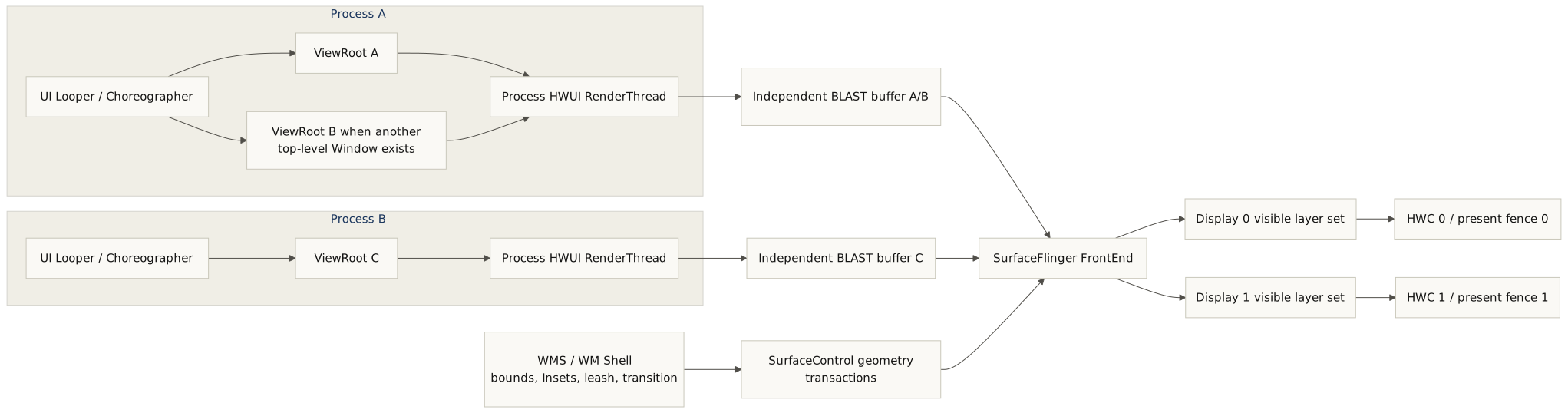
同一 UI Looper 上的多个 ViewRootImpl 共享 Choreographer 回调队列,同进程的硬件加速窗口还共享进程级 RenderThread;每个窗口有自己的 Surface 和缓冲区周转。不同进程有独立的 UI 线程和 RenderThread,但位于同一显示设备时,仍共享 SurfaceFlinger、GPU/内存带宽、HWC 硬件合成平面和显示截止时间。
双栏 Compose/View 布局通常仍只有一个顶层窗口和一个应用窗口缓冲区。Activity Embedding 会在同一任务中嵌入多个 Activity;加上 Dialog、Popup、画中画(PiP)、自由窗口或多实例后,顶层窗口数量要根据实际的进程编号(pid)、UI 线程编号(tid)、ViewRootImpl、WindowState、SurfaceFlinger 图层和 displayId 判断,不能根据视觉形态猜测。
3. 窗口几何、缓冲区和显示呈现对应三个时间点
调整窗口大小或执行转场时,系统同时处理:
- 任务(Task)/窗口边界,以及转场控制 Surface(leash)的位置和裁剪等几何属性;
- 应用按新约束绘制的窗口缓冲区;
- SurfaceFlinger 为目标显示设备选择可见图层并完成本轮呈现。
过渡阶段可能出现新窗口几何配旧缓冲区,系统会缩放旧内容,或用任务快照、启动窗口填补应用重绘间隙。WMS 的 BLASTSyncEngine 可以等待已加入同步组的窗口容器(WindowContainer)完成绘制和事务;公开的 SurfaceSyncGroup 面向应用或嵌入式 Surface。未加入同步组的相机、编解码器或渲染引擎生产者,仍要由业务自行协调时序。
应用的 queueBuffer() 返回,只说明生产者(Producer)已经提交缓冲区。此时 GPU 完成栅栏可能尚未发出信号,SurfaceFlinger 也可能尚未采纳(latch)该缓冲区,目标显示设备自然还没有完成呈现。定位窗口调整卡顿时,既不能只查 Compose 测量,也不能因为应用帧按时就排除显示端。
4. 每个显示设备有自己的呈现结果
窗口移动到外接屏后,密度、刷新率、色彩模式、Insets、HWC 能力和输入路由都可能变化。SurfaceFlinger 按显示设备建立可见图层集合,HWC 策略与呈现栅栏也分别产生。默认屏正常不能证明外接屏正常;同一进程的两个窗口也不要求在两个屏幕同时呈现。
公共内核源码标签可用于解释线程调度、限制线程可用 CPU 范围的 cpuset,以及在设备间同步缓冲区访问的 dma-fence。某台设备的硬件叠加平面、显示处理器(DPU)缩放单元、GPU 调度或显示驱动延迟,仍需厂商轨迹、设备配置和实际同步栅栏作为证据。
五、Android 17 让固定方向假设失效
面向 API 36 的应用运行在 Android 16 大屏设备上时,系统会忽略方向、宽高比和可调整大小限制。应用或单个 Activity 可以用清单属性 PROPERTY_COMPAT_ALLOW_RESTRICTED_RESIZABILITY 暂时恢复旧的兼容模式,但这个属性不能保证大屏设备锁定方向。面向 API 37 的应用运行在 Android 17 上时,这个临时选项不再生效。
这个变化适用于显示设备最小宽度达到 600dp 的大屏范围,也就是官方资料中的 sw600dp 及以上。以下配置或调用不能再作为布局前提:
screenOrientation的portrait/landscape系列固定值;setRequestedOrientation()和getRequestedOrientation()对应的固定方向值;resizeableActivity;minAspectRatio与maxAspectRatio。
游戏类别、低于 sw600dp 的屏幕,以及用户在设备宽高比设置中明确选择应用原有行为,属于官方列出的例外。不同厂商的桌面窗口能力和窗口策略也有差异,验收记录要包含设备与窗口模式。
这项变化没有替换 ViewRootImpl、BLAST 或 SurfaceFlinger 渲染路径,但应用会更常遇到旋转、自由调整窗口、分屏和多种宽高比。兼容工作包括:
- 不以固定竖屏尺寸初始化导航、相机预览或画布;
- Activity 重建后恢复输入、选中项、滚动位置和导航历史;
- 自行处理配置变化时,逐项验证资源、Insets、密度和窗口状态更新;
- 相机预览使用传感器方向、目标旋转和
Matrix变换,不把设备自然方向当成窗口方向; - 动画起止位置按当前窗口边界计算,避免沿用启动时缓存的屏幕宽高。
六、大屏成本由实际窗口和内容决定
1. 面板分辨率不等于应用窗口缓冲区尺寸
3840×2160 的像素数是 1920×1080 的四倍,但应用工作量不能只由显示器标称分辨率推出。窗口可能只占屏幕一部分,系统可能使用不同渲染尺度,HWC 也可能把部分图层交给硬件合成。应记录:
- 当前窗口边界、密度和实际缓冲区尺寸;
- 可见区域与裁剪;
- 重叠绘制(同一像素在一帧内被多次绘制)、模糊、阴影、透明混合和离屏层;
- SurfaceFlinger 最终选择客户端合成(CLIENT)还是硬件合成(DEVICE);
- GPU、内存带宽和 HWC 限制。
同一页面在更大窗口中通常会显示更多列表项、文字、图片和窗格。节点数量和像素填充可能同时增加,也可能只增加一项。性能报告应使用 Perfetto 轨迹、GPU 工具和内存数据描述实际变化,不能写成“进入大屏就固定增加四倍成本”。
2. 图片按展示目标请求
调整窗口时同步解码最大尺寸图片会占用 CPU、堆内存和主线程时间。图片管线应:
- 根据目标展示尺寸请求合适采样结果;
- 把磁盘读取与解码移出主线程;
- 对快速变化的尺寸做请求合并或选择有限的尺寸档;
- 取消已离开可见区域的请求;
- 为内存缓存设定与设备、页面和并发窗口相符的上限;
- 区分缩略图、预览和原图,不在每个拖动像素上创建新原图请求。
窗口变大后是否立即加载更高分辨率资源,取决于内容清晰度、网络与内存目标。可以等窗口尺寸稳定后再升级图片,也可以保留已有预览并异步替换;两种策略都要检查闪烁、峰值内存和无障碍缩放。
3. 更多窗格会扩大活跃工作集
活跃工作集是页面当前仍保留并参与更新的状态、图片、订阅和界面节点。双窗格或三窗格可能同时保留列表、详情、辅助内容、导航与动画。Lazy 容器只组合可见项,不代表所有窗格的状态、图片和订阅都会自动暂停。应检查:
- 不可见窗格是否仍在运行动画或定时刷新;
- 详情切换是否保留过多大图和文本布局;
- 多个窗格是否重复订阅同一个持续活跃的数据流,并执行相同转换;
- 预取范围是否因窗口变大而没有上限;
- 关闭窗格后,业务缓存和组合状态何时释放。
缓存策略要围绕可重复使用的数据与明确容量设计,不能把窗口扩展理解为允许无限保留内容。
七、多窗口生命周期和输入不能只看 onPause()
多窗口支持多恢复(multi-resume):多个 Activity 可以同时处于 RESUMED,但只有一个是 top-resumed,也就是系统当前优先交互的 Activity。可见窗口也可能没有输入焦点。播放器、相机、动画、协作光标和轮询任务应综合:
- 生命周期状态;
- 窗口可见性与遮挡;
- top-resumed 状态;
- 输入焦点;
- 独占硬件可用性;
- 用户是否要求继续播放、采集或同步。
“失去焦点便停止全部工作”会中断仍需显示的内容,“只在 onPause() 降载”又可能让后台可见窗口持续高频刷新。策略应按业务类型定义,并在分屏切焦点、PiP、桌面多实例和外接屏中验证。
桌面窗口的多实例、拖拽与共享状态
桌面窗口化会让同一应用同时拥有多个任务(task),甚至跨显示器展示同一业务对象。PROPERTY_SUPPORTS_MULTI_INSTANCE_SYSTEM_UI 只允许系统界面提供“新窗口”入口,不会自动解决启动模式、路由、草稿冲突和数据库并发。状态可以分成三层:实例内的滚动、选择和窗格状态;由数据仓库管理、带修订版本号和事务的共享业务状态;以及可以共享但不能隐含“当前窗口”的进程级缓存与连接池。
跨窗口拖放只在回调中传递轻量的 ClipData、URI 和访问授权;MIME 类型校验、Bitmap 解码、缩略图生成与导入事务放到后台。Android 15 提供 DRAG_FLAG_GLOBAL_SAME_APPLICATION,允许拖放跨越同一应用的窗口;DRAG_FLAG_START_INTENT_SENDER_ON_UNHANDLED_DRAG 则在没有窗口接收放下动作时启动 IntentSender。这两个入口仍要重新经过任务路由和权限验证,不能把大对象序列化进 Intent 或 Binder 调用。
同一进程的多个窗口各有 ViewRootImpl 和缓冲区周转,却可能共享 UI Looper 与进程级 RenderThread。即使窗口 B 自身的 DrawFrame 很短,也可能排在窗口 A 的长任务之后,错过显示截止时间;跨显示器则要分别记录 displayId、密度、刷新率、色彩模式和每个屏幕的呈现结果。连接或断开外屏、跨屏拖动、最大化或还原、输入焦点切换都应作为独立用例。
桌面窗口还要覆盖鼠标悬停、滚轮、右键、键盘快捷键、Tab 焦点和窗口标题栏 Insets。精确指针参与模式 EngagementMode.PRECISE_POINTER 到 WindowManager 1.6.0-alpha05 才加入,不属于 1.5.1 稳定版,不能用这项预览 API 描述稳定版实现。
八、资源限定符只处理稳定的资源差异
sw、w、方向、密度等限定符适合选择资源,但它们与运行时窗口分类并不完全等价:
sw描述配置中的最小宽度,不随每次自由窗口宽度变化;dp w更接近当前可用宽度,但资源重选仍经过 Configuration/Resources 路径;dp - Compose 窗口尺寸类别是运行时布局输入;
- 组件测量约束描述的是局部可用空间。
同一项目可以同时使用这些机制,但每一种只处理自己的层级。间距、最小窗格宽度和列数可以放在 values 资源中;页面结构由窗口尺寸类别和姿态决定;组件内部由约束完成排版。复制多份完整布局会增加维护与状态恢复难度,也容易让某个资源目录长期无人测试。
检查资源时应覆盖横竖屏、分屏、自由窗口、字体缩放、显示缩放、外接屏,以及不同语言和地区设置(locale)。图片资源目录不应成为运行时图片尺寸策略的唯一输入。
九、视觉正确性和帧性能要分别验证
1. 尺寸测试组合覆盖断点两侧
每个关键页面至少覆盖:
| 维度 | 建议样本 |
|---|---|
| 宽度断点 | 599/600dp、839/840dp、1199/1200dp、1599/1600dp |
| 高度断点 | 479/480dp、899/900dp |
| 窗口行为 | 旋转、分屏进入或退出、自由调整大小、最大化或还原 |
| 折叠行为 | FLAT、HALF_OPENED、分隔/遮挡特征、内外屏切换 |
| 显示拓扑 | 内屏、外接屏、跨屏移动、不同刷新率/密度 |
| 输入 | 触摸、鼠标、键盘、焦点切换、IME |
| 状态恢复 | Activity 重建、进程恢复、多实例、显示设备断开 |
Compose Preview、Compose UI Check、DeviceConfigurationOverride 和截图测试适合验证布局。它们不会运行完整的真实设备显示路径,因此不能证明 UI 线程、RenderThread、GPU、SurfaceFlinger 或 HWC 的帧时间。
2. Macrobenchmark 只测试可重复的用户操作
启动、滚动、窗格导航和预设尺寸切换适合用 Macrobenchmark 做自动化基准测试。连续拖动桌面窗口的系统手势在不同设备和 Shell 实现上不一定能够稳定复现,此时应使用固定环境的脚本化操作,或者在手工操作时采集 Perfetto,并记录每次窗口边界。
每组性能数据应记录设备、Android 源码标签或系统构建、目标 SDK、Material 3 Adaptive/Compose 版本、窗口尺寸、密度、displayId、刷新率、温度、编译模式、基线配置文件(Baseline Profile)和输入脚本。单独一组平均帧率无法解释跨越断点或调整窗口时的短时异常。
3. FrameTimeline 要按 SurfaceFrame 和 DisplayFrame 读取
这段 PerfettoSQL 比较目标应用窗口的 Expected 和 Actual SurfaceFrame:Expected 表示系统预期的帧时间窗,Actual 表示实际执行记录。$target_upid 是 Perfetto 中的目标进程编号,$layer_glob 是目标窗口图层的匹配模式;两者必须依据本次轨迹确定,不能只用包名模糊匹配整个系统。
WITH actual_app AS (
  SELECT
    upid,
    surface_frame_token,
    display_frame_token,
    layer_name,
    ts AS actual_start_ns,
    ts + dur AS actual_end_ns,
    jank_type,
    present_type
  FROM actual_frame_timeline_slice
  WHERE upid = $target_upid
    AND surface_frame_token != 0
    AND layer_name GLOB $layer_glob
),
expected_app AS (
  SELECT
    upid,
    surface_frame_token,
    ts AS expected_start_ns,
    ts + dur AS expected_end_ns
  FROM expected_frame_timeline_slice
  WHERE upid = $target_upid
    AND surface_frame_token != 0
)
SELECT
  a.surface_frame_token,
  a.display_frame_token,
  a.layer_name,
  e.expected_start_ns,
  e.expected_end_ns,
  a.actual_start_ns,
  a.actual_end_ns,
  a.actual_end_ns - e.expected_end_ns AS overrun_ns,
  a.jank_type,
  a.present_type
FROM actual_app AS a
JOIN expected_app AS e
  USING (upid, surface_frame_token)
ORDER BY a.actual_start_ns;
overrun_ns > 0 表示 Actual 结束时间晚于 Expected 截止时间,差值单位是纳秒,但这个数值本身不说明原因。应用 SurfaceFrame 异常时,应检查 UI 线程、RenderThread、GPU、缓冲区和同步栅栏;应用按时,但 display_frame_token 对应的 DisplayFrame 异常时,再检查 WMS/Shell 事务、SurfaceFlinger、客户端合成(CLIENT)、HWC 与目标屏幕的呈现时间。
同一进程有多个窗口时,要分别查看各自的图层、ViewRootImpl 和缓冲区队列;同一显示设备有多个进程时,要分别确认每个应用是否按时提交。surface_frame_token 与 display_frame_token 是关联应用帧和显示帧的标识。缓冲区事务 BufferTX、这些 FrameTimeline 标识、图层快照和呈现栅栏共同构成证据,单个时间片名称不足以定位责任模块。
4. 调整窗口轨迹的分析顺序
- 记录异常发生时的
displayId、窗口边界与目标呈现时间。 - 列出可见窗口、转场控制 Surface(leash)、窗口标题栏、IME 和 SurfaceFlinger 图层。
- 为每个窗口标明进程编号、UI 线程编号、RenderThread、
ViewRootImpl与 BLAST 图层。 - 查看 Compose/View 是否发生组合、测量、布局或绘制,以及是否伴随业务计算、GC 或同步 I/O。
- 按时间戳对应 Configuration 变化、
relayout()、窗口容器事务(WCT)、WMS 同步和 Shell 转场。 - 确认窗口几何事务和应用窗口缓冲区分别在哪个
DisplayFrame生效。 - 检查获取、释放和呈现同步栅栏,以及 HWC 合成策略。
- 找到最早偏离目标时间线的对象,再决定优化应用、Shell/WMS、SurfaceFlinger/HWC 或设备驱动。
十、常见误判
| 现象 | 先查什么 | 不能直接下的结论 |
|---|---|---|
| 跨过 840dp 时卡一下 | 窗格数量、组合与测量、图片请求、过渡动画 | WindowSizeClass 分类计算很重 |
| 断点内拖动仍持续测量 | 父约束、文本换行、Lazy 可见项、Insets | 尺寸类别没变就不应布局 |
双窗格页面只有一个 DrawFrame |
是否只是同一窗口内两个普通窗格 | 系统漏画了第二个窗口 |
| Dialog 出现后主窗口延迟 | 同一 UI 回调队列的顺序、共享 RenderThread、显示图层集合 | Dialog 面积小,不影响主窗口 |
queueBuffer() 按时 |
获取栅栏、SurfaceFlinger 是否已采纳缓冲区、DisplayFrame、呈现时间 |
用户已经看到该帧 |
| 外接屏慢、内屏正常 | displayId、显示模式、HWC、每屏呈现栅栏 |
同进程窗口应同时显示 |
| 折叠后详情重新加载 | 内容状态所有者、组合位置、保存状态键 | FoldingFeature 自动清空状态 |
| 4K 显示器 GPU 升高 | 实际缓冲区、窗口面积、重叠绘制、CLIENT 合成 | 分辨率必然带来固定四倍耗时 |
| 非焦点窗口仍在刷新 | 生命周期、top-resumed、可见性和业务策略 | onPause() 一定会停止它 |
| 面向 API 37 时大屏方向变化 | 固定方向限制被忽略、Activity 重建、资源与 Insets | Android 17 更换了显示管线 |
十一、提交前检查清单
- ☐ 平台结论固定到 Android 17 / API 37 /
android-17.0.0_r1 - ☐ 内核结论固定到
android17-6.18-2026-06_r6 - ☐ 记录 Compose UI、Material 3 Adaptive 与 WindowManager 的独立版本
- ☐ 页面按当前窗口分类,不使用
isTablet代替窗口信息 - ☐ 已明确选择是否启用五档宽度分类,没有把 Large/Extra-large 误算进默认三档
- ☐ Compact 高度下的横屏和矮窗口有单独验收
- ☐ 页面级布局指令只在上层计算,组件级约束留给组件处理
- ☐
BoxWithConstraints内没有数据库、网络、同步解码或高成本解析 - ☐ 窗格切换不清空选中项、表单、滚动位置和导航历史
- ☐
FoldingFeature没有被当成连续铰链角度 - ☐ WindowInfoTracker 订阅与当前 Activity 生命周期绑定
- ☐ 图片请求按展示目标、可见性和缓存容量设计
- ☐ 多窗口任务综合生命周期、top-resumed、输入焦点与业务意图
- ☐ 已测试 Android 17 上面向 API 37 时的方向、宽高比和尺寸调整行为
- ☐ 调整窗口的轨迹区分几何事务、缓冲区提交与显示呈现
- ☐ 多窗口标出进程、线程、ViewRoot 和图层,多显示设备分别看呈现栅栏
- ☐ 视觉测试、Macrobenchmark 和 Perfetto 各自回答对应问题
全文小结
自适应布局的核心输入是当前窗口、设备姿态、Insets 和输入能力,而不是设备名称或应用启动时记录的一次屏幕宽度。页面入口负责把连续的环境信息收敛成离散布局指令,组件再依据局部约束完成布局;内容状态应当独立持有,避免随布局模式切换而丢失或重复加载。
性能验收也要分层:应用侧区分组合、测量与布局,系统侧区分 WMS/Shell 几何变化、应用 buffer 生产和各显示设备的 present。测试矩阵至少覆盖断点两侧、连续拖拽、多窗口、多实例、多显示设备以及状态恢复。
参考资料
- Android 16:自适应布局行为变化
- Android 17:方向、可调整大小和宽高比限制被忽略
- Android 17 target 37 行为变更
- AndroidX 当前版本
- 窗口尺寸分类
- Adaptive layout 入门
- List-detail canonical layout
- 折叠屏窗口特征
FoldingFeatureAPIWindowInfoTrackerAPI- 桌面窗口支持
- Material 3 Adaptive 1.2.0 发布说明
- WindowManager 1.5.1 发布说明
- Perfetto FrameTimeline
WindowAdaptiveInfo.kt(Material 3 Adaptive 1.2.0)PaneScaffoldDirective.kt(Material 3 Adaptive 1.2.0)ThreePaneScaffoldNavigator.kt(Material 3 Adaptive 1.2.0)FoldingFeature.kt(WindowManager 1.5.1)WindowInfoTracker.kt(WindowManager 1.5.1)ViewRootImpl.java(Android 17)Choreographer.java(Android 17)RenderThread.cpp(Android 17)BLASTSyncEngine.java(Android 17)BLASTBufferQueue.cpp(Android 17)SurfaceFlinger.cpp(Android 17)HWComposer.cpp(Android 17)kernel/sched/core.c(android17-6.18-2026-06_r6)dma-fence.c(android17-6.18-2026-06_r6)
正文《Android 技术内幕》作者 高建武(Gracker),原仓库 Gracker/android-internals-wiki,以 CC BY-NC-SA 4.0 授权。本站是个人非商业阅读版改编,非官方站点。正文字体 霞鹜文楷(SIL OFL 1.1,授权全文)。